
.
.

.
قبل قليل انتهى مؤتمر آبل السنوي وأعلن فيه عن نظام iOS 7 الجديد الذي يأتي بتصميم جديد كلياً، الكثير أعجب به والبعض تضجر منه ،لكن حقيقة عن نفسي فرحت به كثيراً خصوصاً أنني طلقت الجيل بريك منذ فترة ومع الإصدار الجديد لم أعد بحاجة للتفكير فيه لأن أغلب المزايا التي كنت أكسر حماية الجهاز من أجلها أصبحت متوفرة!
.
نظام IOS 7 يعتبر حالياً أحدث إصدار من آبل للهواتف المحمولة وتميّز بتأثيرات ثلاثية الأبعاد وذلك لتميّز المصمم جوني إيف وأتت الأيقونات بشكل مسطح، الشائعات التي انتشرت بالفترة الماضية تأكدت هذا اليوم والحقيقة يعتبر نقلة جذرية لنظام أصبح عالق لمدة ست سنوات تقريباً.
.

.
المزايا الجديدة في نظام IOS 7 :
- أضافت خط جديد للإصدار وهو Helvetica Neue وظهر بشكل نحيف ونظيف وقد رأيناه بالأمس في شعار WWDC بالأمس.
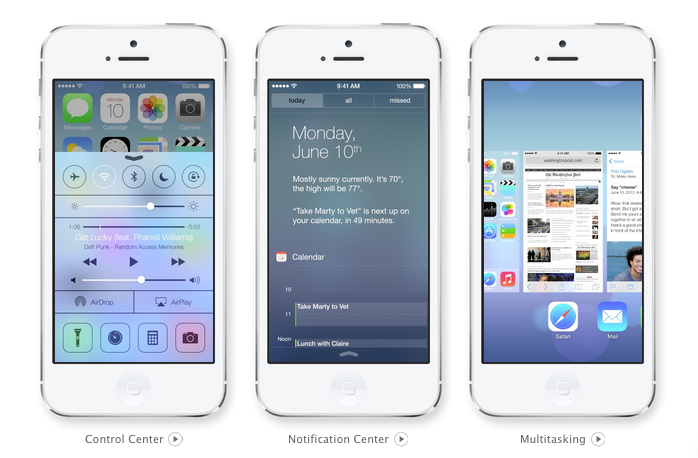
- أصبحت الخلفية شفافه عند إستخدامك لمركز التحكم الجديد واستبدلت البار العلوي بدلاً من اللون الأبيض والأسود وأصبح الرمادي هو السائد في النظام.
- المجلدات أصبحت تستوعب عدد لا محدود من التطبيقات بدلاً من السابق حينما كانت محدودة بـ ١٢ تطبيق.
- تم تغيير قفل الشاشة للمرة الأولى في تاريخ أنظمة IOS، وأصبح الفتح بالسحب من الأسفل للأعلى .
- أيقونات التطبيقات الأساسية بالنظام أصبحت مسطحة وغير لامعة.
- أصبحت خلفية مركز التنبيهات شفافه وسلسلة بالتعامل مع آخر التنبيهات بالإضافة لإمكانية مزامنة التنبيه للأجهزة الآخرى.
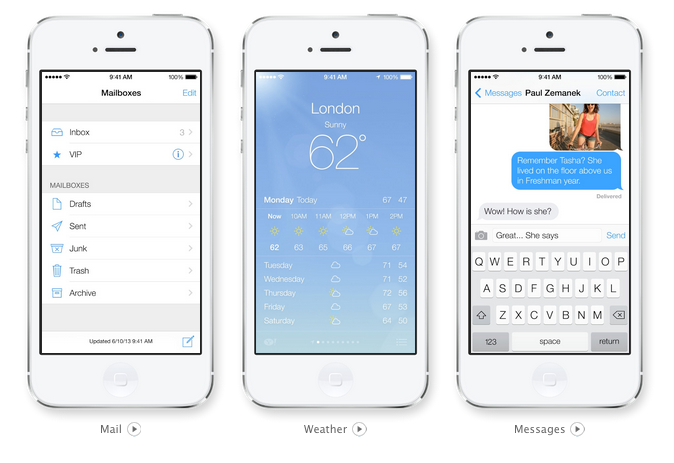
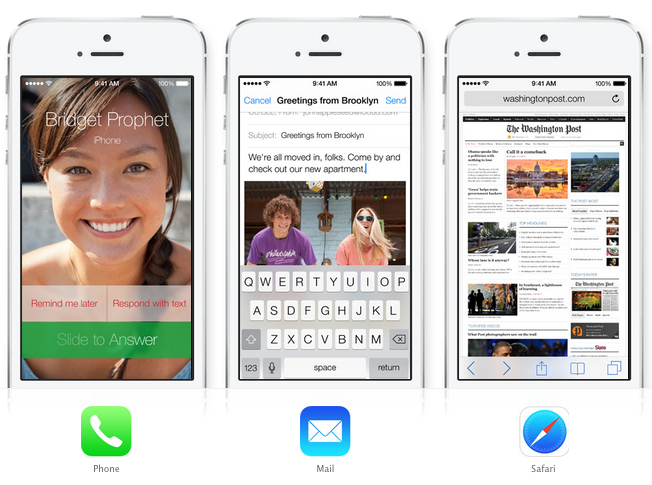
- لوحة المفاتيح أكثر بياضاً من اللون الرمادي مع الشفافية التي تمكنك من رؤية ما هو تحت لوحة المفاتيح.
- خاصية غلق الجهاز إذا تمت سرقته أو ضياعه، وهي رائعة بالفعل.
.
- مركز التحكم Control Center
في نظام iOS 7 هو إسم الخاصية الجديدة التي يمكنك الوصول إليها في النظام الجديد بلمسة إصبع ليعطيك الوصول بسهولة لتفعيل خدماتك مثل الوايرليس والبلوتوث وغيرها ووضع الطيران، هي خاصية كانت متوفرة لمستخدمي الجيل بريك ولكن الان اصبحت متوفرة بشكل أساسي في نظام اي او اس.
- تعدد المهام Multitasking
خاصية تعدد المهام كانت ولازالت واحدة من أهم خصائص نظام iOS التي يبحث عنها المستخدمين، وأخيراً حصلت على تحديث كبير في هذا النظام حيث أصبحت تدعم جميع التطبيقات، تدعم تحديث التطبيقات في الخلفية دون إزعاجك ودون التأثير على البطارية، كما تدعم خاصية ذكية بمعرفة التطبيقات التي تستخدمها بكثرة فيتم تحديثها دائماً في الخلفية لتكون محدثة عند إستخدامك لها، على سبيل المثال تحديث تويتر للحصول على آخر التويتات بمجرد أن تقوم بإستخدام التطبيق.
- سفاري SAFARI
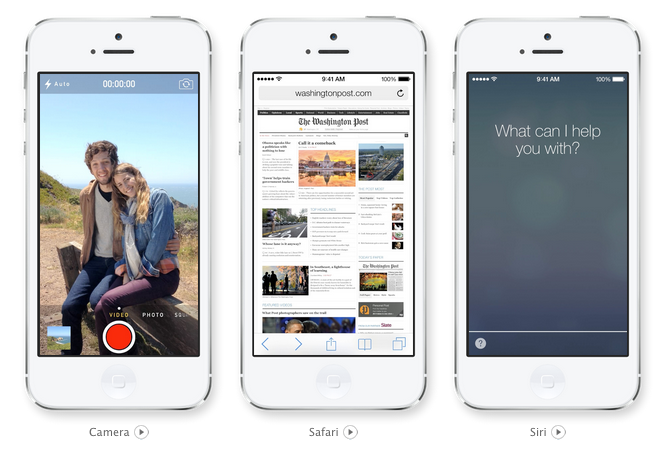
متصفح سفاري يفتح مباشرة إلى وضع ملء الشاشة، مع خيار السحب لأسفل لإحضار شريط البحث في الجزء العلوي، وقد تم تحسين مجال البحث بطريقة ذكية حيث تمكنك من الوصول إلى جميع المواقع المفضلة لديك بنقرة واحدة ، بجانب علامات التبويب التي تأتي مع واجهة جديدة تماماً، والتمرير مابين الصفحات، ولم تعد هناك أي حدود.
- خدمة AIRDROP
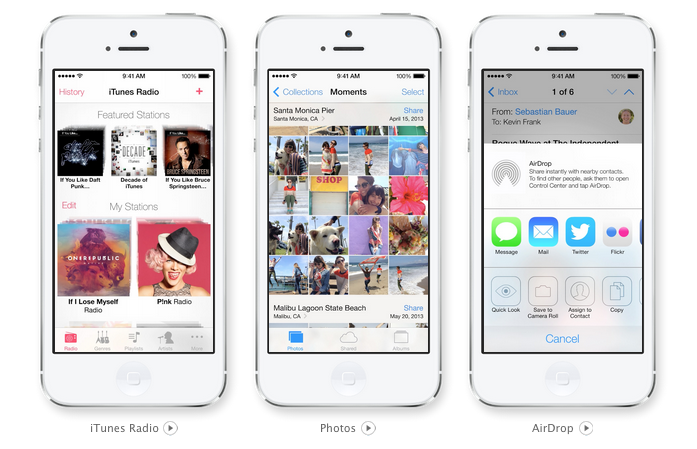
في هذه الخدمة أصبحت مشاركة المحتوى أسهل في نظام iOS مع خدمة AirDrop الجديدة التي تعطيك إمكانية مشاركة الصور والمحتوى بسهولة مع القريبين منك، ويمكنك الوصول إليها مباشرة عبر مركز التحكم.
- تطبيق الكاميرا والصور
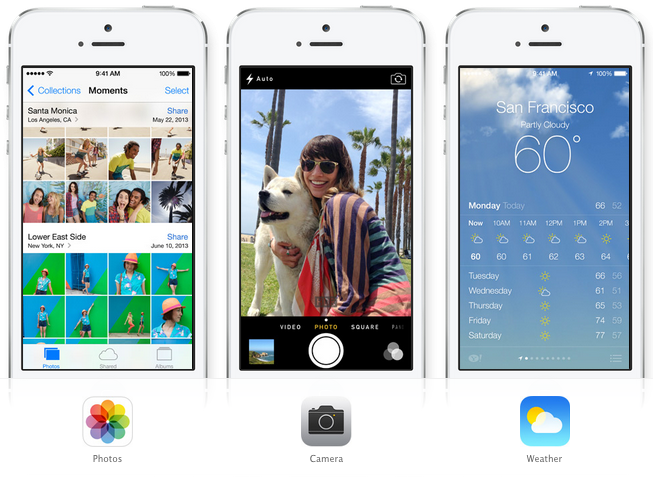
تم تصميم تطبيق الكاميرا بشكل كامل بحيث يتيح لك إلتقاط الصور بين مختلف أنواع التصوير مثل البانوراما أو HDR، حتى تتمكن بسرعة من اتخاذ صور بدلاً من التحسس حولها مع الإعدادات. وتطبيق الصور حصل على تحديث جذري بحيث يمكنك البحث فيه وترتيب الصور استناداً إلى التاريخ أو الموقع وتم إضافة عدة فلاتر حيث يمكنك إضافة القليل من الاحترافية للصور لتسهيل مشاركتها في تطبيق Instagram .
- خدمة SIRI
أصبح لخدمة سيري صوت جديد حيث يمكنك اختيار صوت ذكراً كان أو أنثى إذا أردت.وتشمل لغات مثل الفرنسية والألمانية ولغات أخرى ستكون متوفرة بالفترة القادمة. كما تم ترقية واجهة المستخدم المرئية، مع موجه الصوت تسير على طول الجزء السفلي. وتم كذلك إدماج سيري مع الإعدادات، مما يتيح لك طلب تشغيل bluetooth، أو تخفيض سطوع الشاشة. وقد أضافت الشركة أيضا دعم التغريد، وكذلك البحث في ويكيبيديا.
- نظام IOS 7 في السيارة
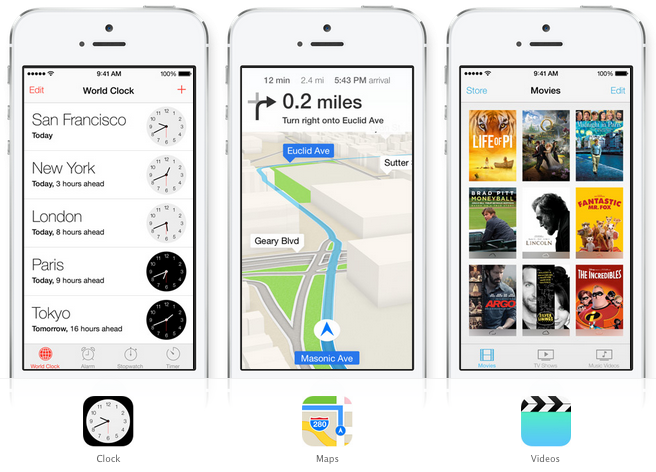
عملت آبل مع العديد من الشركات لإضافة خاصية التعامل مع نظام iOS عبر سياراتها بداية من عام 2014، من ضمن هذه الشركات هوندا، كيا، انفينيتي و غيرها ، حيث أن خاصية إستخدام iOS على السيارة تسمح لك بالتعامل مع المكالمات، الإستماع للموسيقى والوصول للخرائط و كذلك التعامل مع سيري مباشرة من سيارتك.
- متجر البرامج
من التحديثات الجديدة بأنه أصبح بإمكانك رؤية أكثر البرامج تحميلاً حسب موقعك، وبذلك تستطيع معرفة البرامج التي يستخدمها من حولك في أجهزتهم بالإضافة أن تحديث البرامج أصبح تلقائي في الخلفية.
- راديو الآيتونز
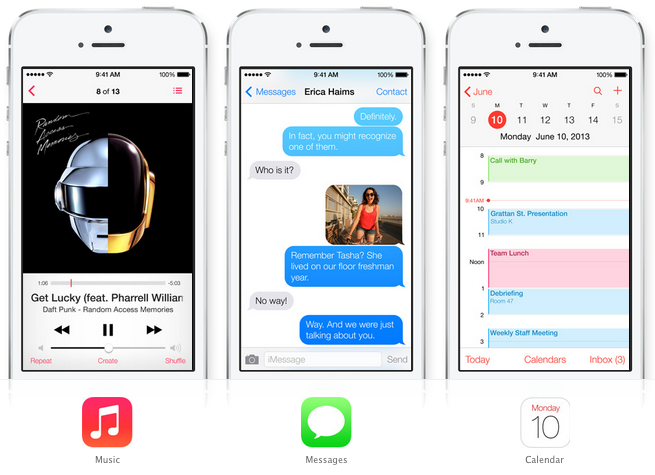
وأخيراً أدخلت أبل أي تيونز طال انتظاره الإذاعة، مما يعطي تجربة عبقرية بالوصول لأكثر من ٢٦ مليون عنوان. يمكنك رؤية قائمة كاملة من الأغاني في كل محطة بواسطة النقر فوق التاريخ، مع إمكانية الشراء والإستماع.
.
.
.
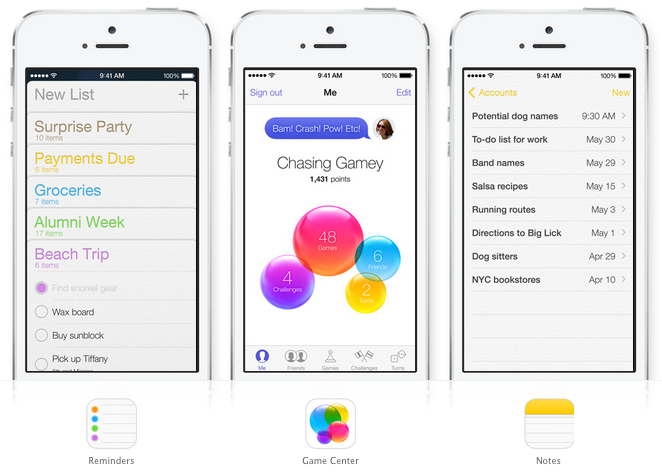
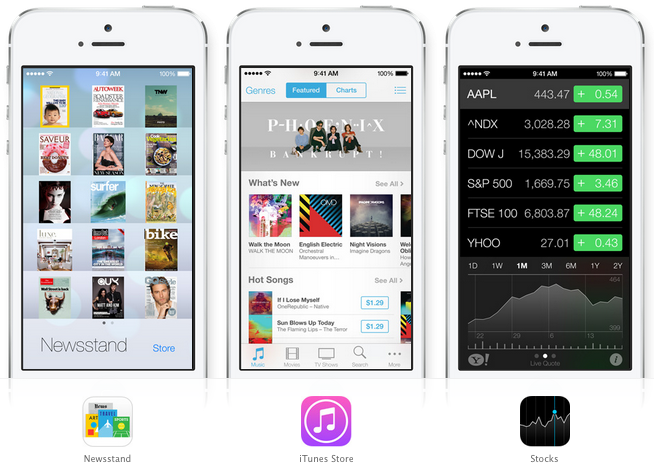
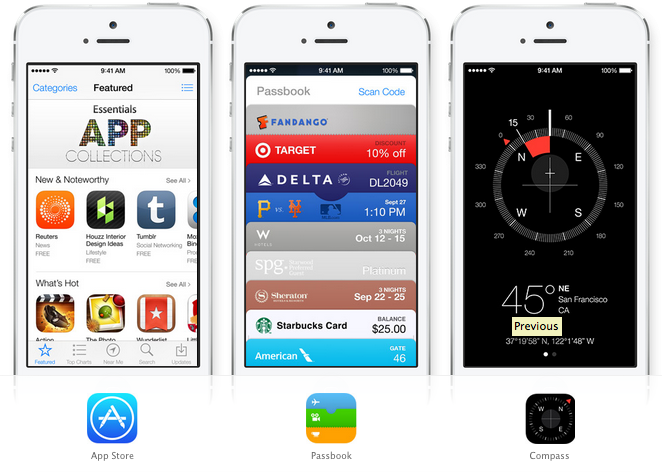
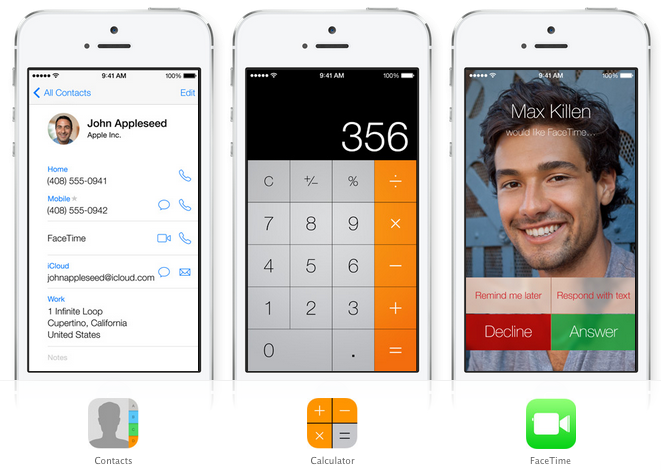
أخيراً أترككم مع معرض للصور ، آمل أن تستمتعوا برؤيتها.
.
.
.


