.
.
.
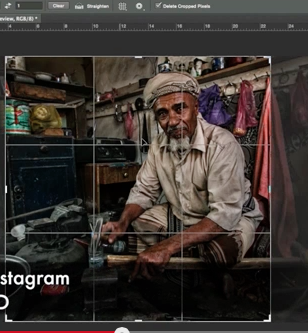
وردتني عدة استفسارات عن الطريقة الصحيحة لإقتطاع الصورة دون حدوث تشويه لأركانها، فقمت بعمل هذا الشرح الذي أتمنى بأن يكون واضح ولأي استفسار أو طلب شروحات يسعدني تواصلكم.
.
.
.
.
.
.
.
.
وردتني عدة استفسارات عن الطريقة الصحيحة لإقتطاع الصورة دون حدوث تشويه لأركانها، فقمت بعمل هذا الشرح الذي أتمنى بأن يكون واضح ولأي استفسار أو طلب شروحات يسعدني تواصلكم.
.
.
.
.
.
.
.
.
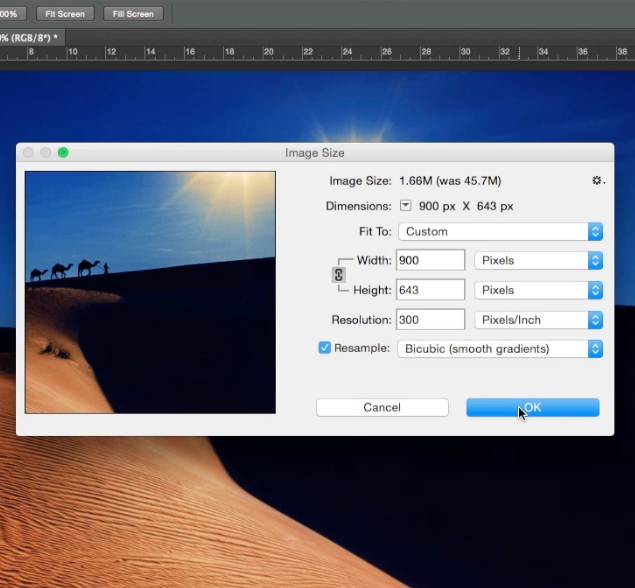
لكثرة الأسئلة التي وصلتني عند طلب عدة جهات الصور بمقاس وحجم معين،
قمت بشرح تصغير مقاس الصورة وكذلك حجمها، أتمنى يكون الشرح واضح.
.
.
.
.
.
.
.
أعلنت اليوم شركة كانون عن الإصدار الثاني لكاميراتها EOS 7D أنه أصبح متاح للتحميل ،وأنه يعزز كاميرا DSLR بإضافة مجموعة من المزايا الجديدة والأداء الوظيفي لأولئك الذين يتطلعون إلى استكشاف المزيد من الإبداع في إلتقاطتهم.
.
في أعقاب ردود الفعل المستخدم مباشرة من مصورين ،الآن التحديث يوفر تحكم أكبر في إعدادات الصورة وإلتقاطها، بما في ذلك التعامل مع صيغة RAW وإعطاء المصورين سيطرة أكبر على الصور مباشرة بعد الإتقاط، يتضمن مجموعة جديدة من وظائف التحرير في الكاميرا ومعالجة ملفات RAW، فضلا عن القدرة على بسهولة ضبط توازن اللون الأبيض، والحدة و “نمط الصورة”. تعزيز السيطرة على مستويات ISO تلقائي وعند إلتقاط الصور أصبح بالإمكان السماح للمستخدمين بتحديد سرعات ISO لنطاق أصلي ISO 400-6400 مثالي لمعالجة التعرض في حالات مختلفة.
.
ومن المميزات الجديدة في التحديث :
– تحسين الحد الأقصى للتصوير بصيغة RAW إلى ٢٥ صورة.
– إمكانية تحرير الصور بصيغة RAW من خلال الكاميرا.
– تقييم وتصنيف الصور داخل الكاميرا.
– تغيير حجم الصور بصيغة JPEG.
– الحد الأقصى لـ ( ISO ) في وضعه التلقائي أصبح من ( ٤٠٠ – ٦٤٠٠ ).
– التحكم اليدوي في ضبط مستوى الصوت في تسجيل الفيديو.
– التوافق العالمي في تحديد المواقع بواسطة GPS.
– تخصيص أسماء الملفات والصور.
– إضافة إعدادات المنطقة الزمنية.
– سرعة التمرير عند تكبير الصور.
– شاشة التحكم السريع أثناء التشغيل.
.
بالإضافة لذلك تشمل المواصفات الموجودة الإلتقاط يصل إلى 8 صور في الثانية بسرعة أكبر ،
حساسية ISO عالية تصل إلى 12,800 عند التصوير في الإضاءة الخافتة .
.
.
.
.
.
.
.
.
٢٠١٢/٩/٤ تنوية: تم شرح الإصدار الجديد للبرنامج وسيتم إستقبال استفساراتكم عبر هذا الرابط:
http://www.raayeed.net/wp/?p=1624
.
.
يُعد برنامج instagram من أفضل البرامج لإلتقاط الصور وإضافة التأثيرات عليها
ومشاركتها مع الأصدقاء بنفس البرنامج ، الأمر الذي جعله يحصد برنامج الأسبوع
في متجر برامج الآي فون وذلك لسهولة مشاركة الصور وكذلك الرد عليها .
البرنامج متوفر في متجر البرامج بشكل مجاني ويحصل على عدة تحديثات
بين حين لآخر والحقيقة تطرقي لشرحه لما وجدت به من شعبيه لمتابعته.
بإمكانكم تحميل البرنامج من الأيقونة التالية ومن ثم متابعة الشرح

.
.
.
.
.
.
.

يعتبر برنامج +Camera من أفضل البرامج بالنسبة لي للتعامل مع الصور
بداية من إلتقاطها ثم معالجتها وحفظها بالأخير .
وقد صدر تحديث للبرنامج قبل يومين تقريباً ويعتبر الثاني للنسخة .
وبالمناسبة تم تخفيض البرنامج لفترة محدودة حيث كان سعره ب دولارين
وتميّز الإصدار الثاني بعدة خصائص سوف أذكر أبرزها :
.
– إضافة عدة أوضاع للتصوير منها ( المؤقت الذاتي )
– إضافة ( كشاف ) للفلاش ليعمل دون توقف بجانب الخصائص الآخرى لإلتقاط الصورة بفلاش أو بدون .
– إضافة معلومات للصورة بعد إلتقاطها كفتحة العدسة وسرعة الشتر وكذلك حجم الصورة ومكان إلتقاطها .
– تحديث للفلاتر وكذلك إضافة عدة إطارات للصورة.
– إضافة عدة مقاسات لحفظ الصورة .
– حل بعض المشكلات في النسخة السابقة كالخروج التلقائي.
.
لذلك سأقوم بشرحه رُغم سهولة إستخدامه ومتعة التعامل معه، لكن ربما هنالك بعض الخصائص
التي ربما يجهلها البعض ممن يستخدمون البرنامج أو المبتدئين بتحميله.
.

.

١- الذهاب للمعرض الخاص بالبرنامج أو ما يُسمى بصندوق الضوء .
٢- زر إلتقاط الصورة .
٣- أوضاع إلتقاط الصورة ( كالعادي والمؤقت الذاتي ..الخ )
٤- إعدادات البرنامج لإختيار دقة الصور وتسجيل حساباتك بالشبكات الإجتماعية …الخ )
٥- الزوم الرقمي كما هو واضح للتقريب .
٦- إعدادات الفلاش ( إختيار التصوير بفلاش أو بدون وكذلك تشغيل الكشاف )
٧- للتنقل مابين الكاميرا الخلفية والأمامية.
.

١- العودة للواجهة الرئيسية لإلتقاط صورة .
٢- إختيار صورة من ألبومات الصور الموجودة بالآي فون .
٣- لصق الصور من الألبومات أو من داخل البرنامج بعد نسخها .
٤- إستعادة التعديلات الأخيرة للصور لو تم تعديلها مستقبلاً.
٥- إعدادات البرنامج وسوف يتم شرحها لاحقاً.
٦- حفظ جميع الصور داخل ألبوم الكاميرا بالآي فون.
٧- تستطيع أن تحدد مجموعة من الصور لحفظها أو نسخها
أو مشاركتها بالشبكات الإجتماعية وكذلك حذفها.
.

١- لمعالجة الصورة .
٢- لحفظ الصورة .
٣- لنسخ الصورة .
٤- لمشاركة الصورة بالشبكات الإجتماعية .
٥- لعرض معلومات عن الصورة كوقت وتاريخ الإلتقاط والمكان وكذلك فتحة العدسة ..الخ .
.


بعد الإنتهاء من المعالجة بإمكانك الضغط على كلمة Done أو إختيار Cancel لإلغاء المعالجة .
سوف نعود بعدها إلى المعرض الخاص وعند الضغط على الصورة سوف تظهر عدة إختيارات
ذكرتها سابقاً والذي نريده Share أو ما يُسمى بالمشاركة .
.
عند الضغط عليه ستظهر لنا عدة إختيارات :

– لمشاركة الصورة في فلكر .
– لمشاركة الصورة في الفيس بوك .
– لمشاركة الصورة في تويتر .
– لإرسالها عن طريق الإيميل .
.
وبعد العودة للمعرض الخاص للبرنامج نجد الإختيار الأخير (i) لعرض معلومات عن الصورة
وبالضغط عليه ستظهر لنا المعلومات المتوفرة .

.
أخيراً بعد العودة للواجهة الرئيسية للبرنامج وبالضغط على زر الإعدادات الموضح سابقاً

١- لتشغيل أو إيقاف صوت البرنامج .
٢- لتشغيل أو إيقاف زر التقريب .
٣- لتشغيل أو إيقاف المربعات أو كما تُسمى قاعدة الثلث .
٤- لتشغيل أو إيقاف تحديد الموقع للصورة الملتقطة .
٥- لشراء إضافات البرنامج ( الملحقات )
٦- لإختيار حفظ الصورة إما في المعرض الخاص فقط أو في ألبوم الكاميرا أو الإثنين معاً.
٧- لإختيار دقة الصورة .
٨- لتفعيل مشاركة الصور بالشبكات الإجتماعية وإدخال حساباتك .
.
.
.
.
.
.
.
من فترة صرت أهتم بشيء اسمه RSS أو كما يُطلق عليها الخلاصات والحقيقة هالخدمة بحد ذاتها سهّلت علي متابعة
العديد من المواقع المفضلة عندي بشكل ميّسر خصوصاً عند رؤيتي للمواضيع التي تهمني بين فترة وفترة.
وإذا كنت من مستخدمي الماك فبرنامج MAIL الرسمي لتصفح الإيميلات سيسهل لك الوصول لخلاصات
المواقع التي تريدها بشكل أنيق وجميل .
في البداية ، أمس تقريباً قمت بتسجيل حساب لمدونتي في موقع الخلاصات الشهير
المرتبط بقوقل feedburner ويتميز الموقع بدقة إرسال ومتابعة خلاصات المواقع أولاً بأول.
لذلك سيكون شرحي لمدونتي وبإمكانكم الإستفادة منه لمواقعكم المفضلة .
– في القائمة الجانبية على يسار التدوينة بالأعلى تجدون القائمة البريدية الخاصة بموقعي
قم بإدخال بريدك الإلكتروني وقم بالضغط على زر ” إشتراك ” .
ستظهر لك نافذة كما بالشكل التالي :

في المستطيل الأبيض مكان كلمة ” هنا ” قم بكتابة الأحرف الإنجليزية التي تظهر أعلى المستطيل.
وإضغط على Complete Subscription Request ستبلغك بتأكيد إشتراكك، بعدها ستصلك رسالة
على إيميلك المسجل وهناك ستجد رابط قم بالضغط عليه لتأكيد التفعيل .
عن طريق الرابط التالي :
feed://feeds.feedburner.com/raayeed
بإمكانك إختيار طريقة المتابعة التي تعجبك بسهولة ، وإن كنت من مستخدمي الماك
ستجد في يمين الصفحة بالأخير كلمة : 
قم بالضغط عليها ليتم تحويلك برنامج MAIL وستجد الجديد هناك بلا عناء.
حرصي لمتابعتكم الجديد والمُفيد جعلتني أشرحها لكم بشكل سريع
آمل أن تشتركوا بخلاصات الموقع لتجدوا الفائدة معي .
.