التصنيفات
Toyota Moving Forward
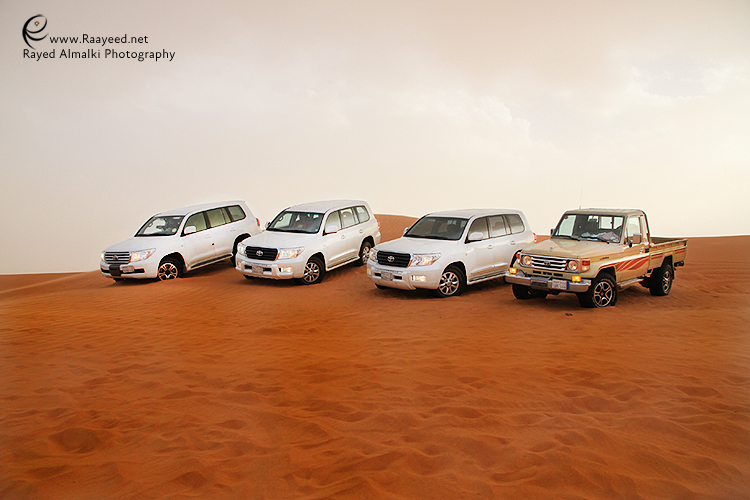
أُيعقل ذلك ؟
.
.
.
.
.
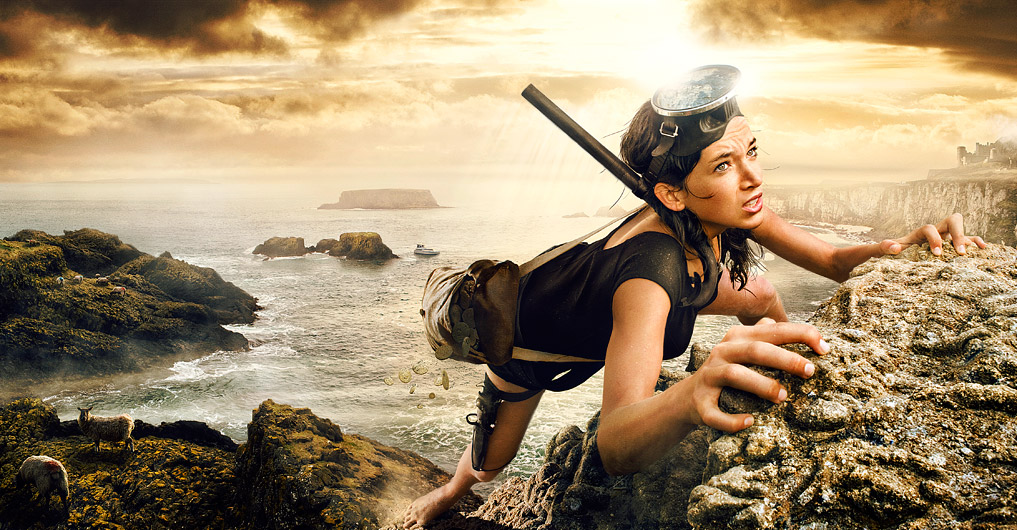
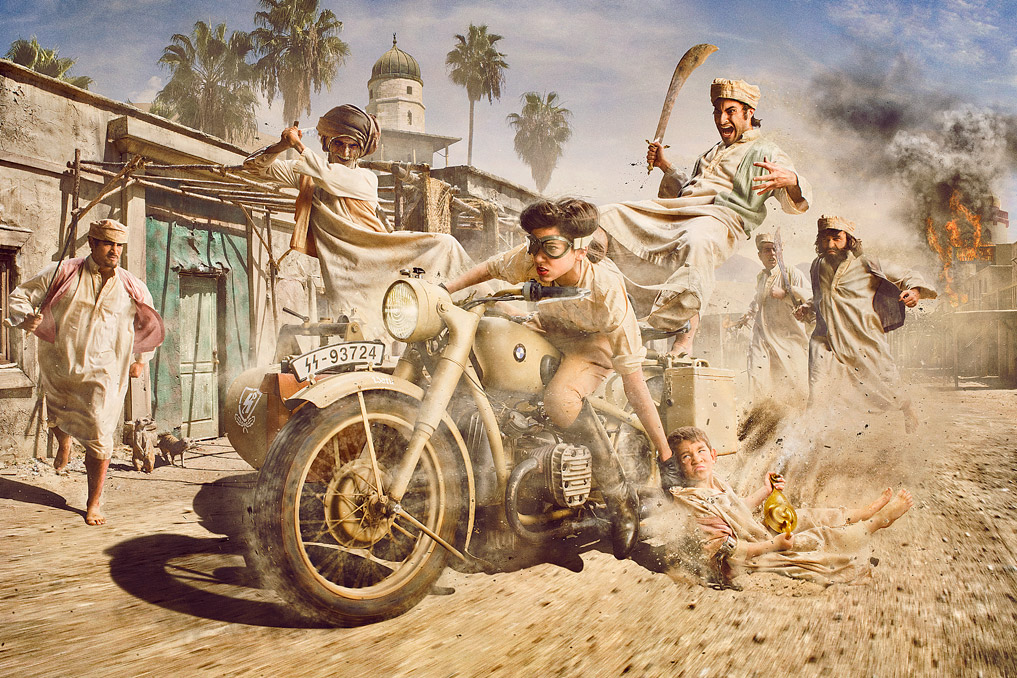
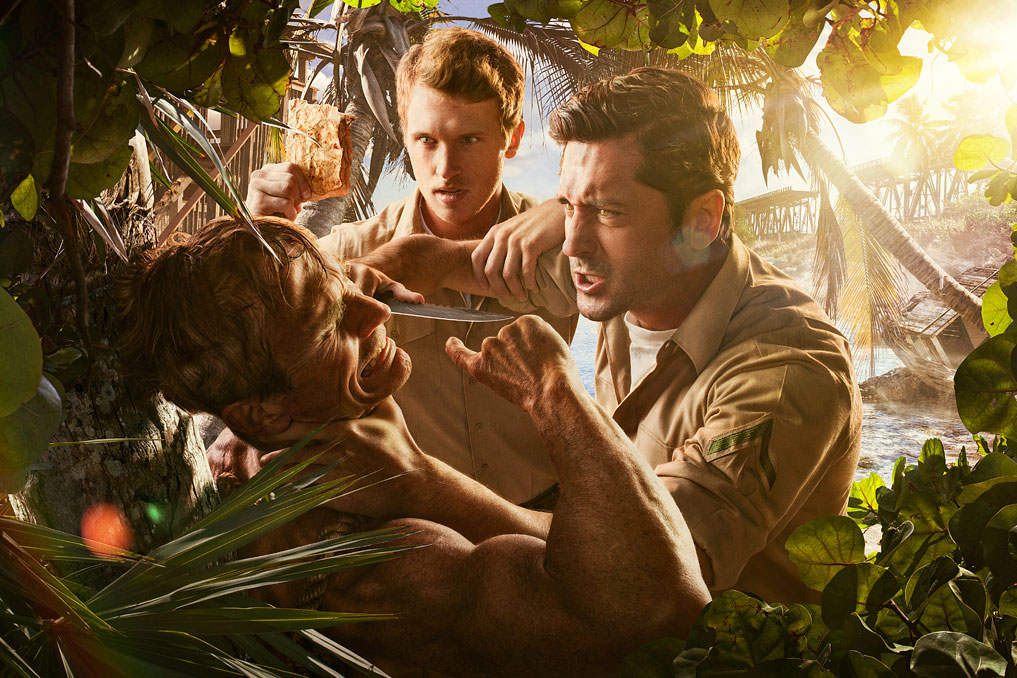
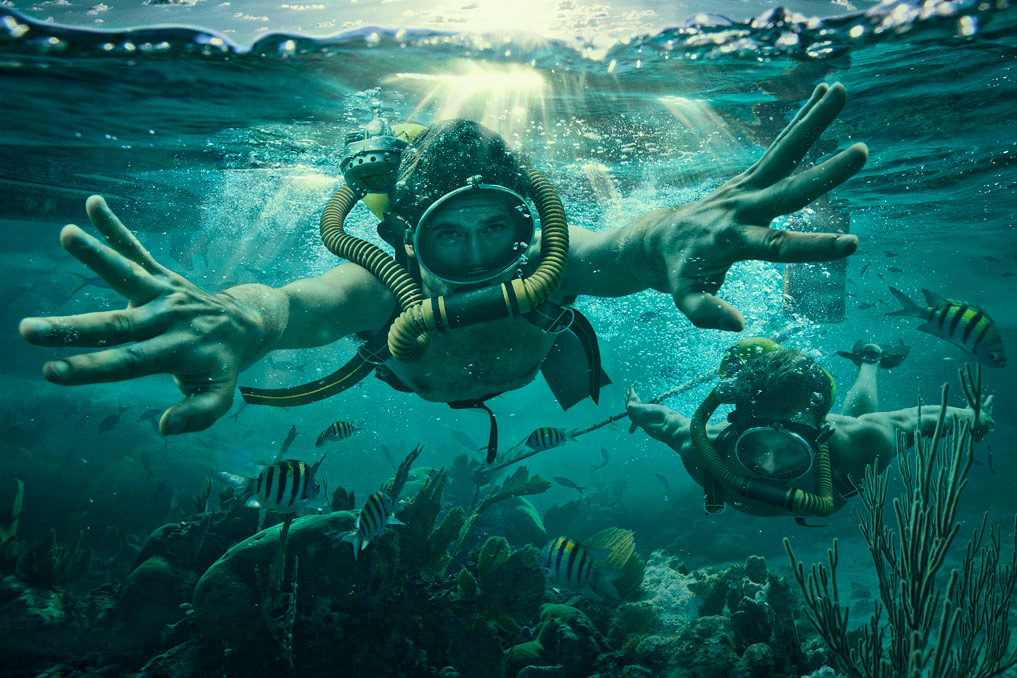
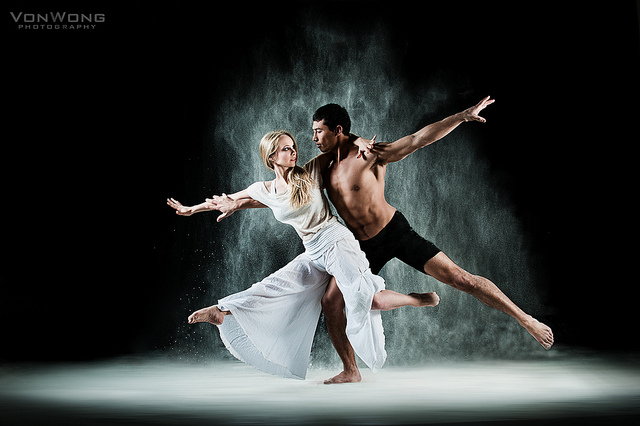
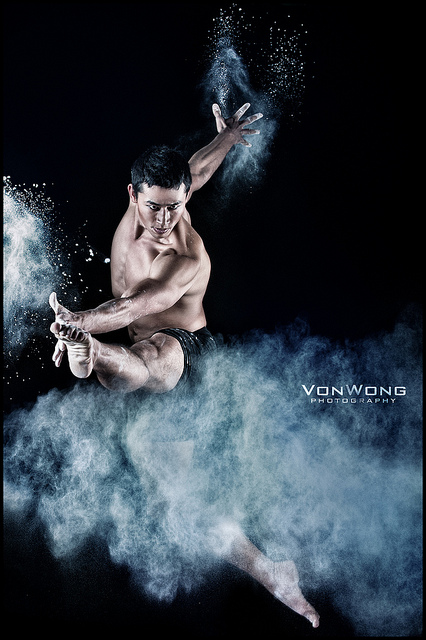
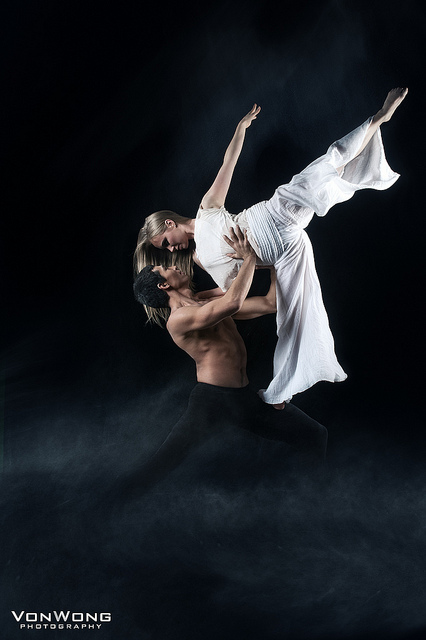
اليوم سنلقي نظرة على أعمال المصور الفوتوغرافي بينجامين فن ونق
لفت إنتباهي أثناء تصفحي لموقعه الكثير من الأعمال التي تثقف البصرية
وتزرع التفاؤل بداخلك لتتحمس للتصوير !! تجد من خلال أعماله كيف يحلم جيداً
ليلتقط مالم تتوقعه بالخروج عن المألوف من إبتكارات وشغل يستحق الإشادة به .
مقطع فيديو لكواليس بعض أعماله الأكشن المتخصصة بالرقص .
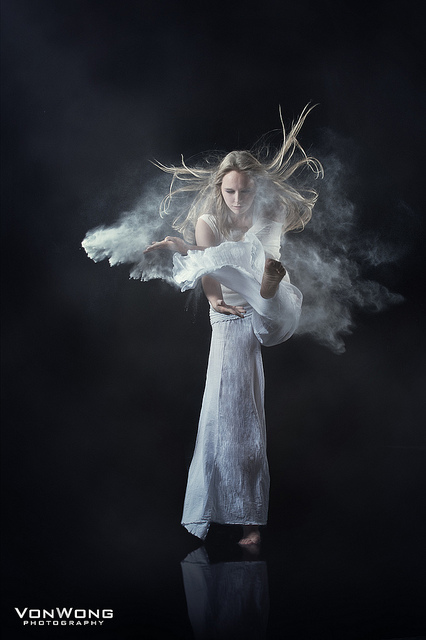
موقع المصور الفوتوغرافي
.
.
.
.
.
.
مقطع جميل لورشة عمل أقامها المصور الامريكي الن مورفي لتصوير الطيور
الحقيقة إستمتاع بالنتائج والإبتكارات البسيطة التي أستخدمها المصور
لإقتناص تِلك اللقطات التي سوف تشاهدونها .
[youtube]sN5voUBv8cA[/youtube]
بإمكانكم زيارة موقع المصور الفوتوغرافي من خلال الرابط التالي
شكراً سعود البلوي
.
.
.
.
.
.
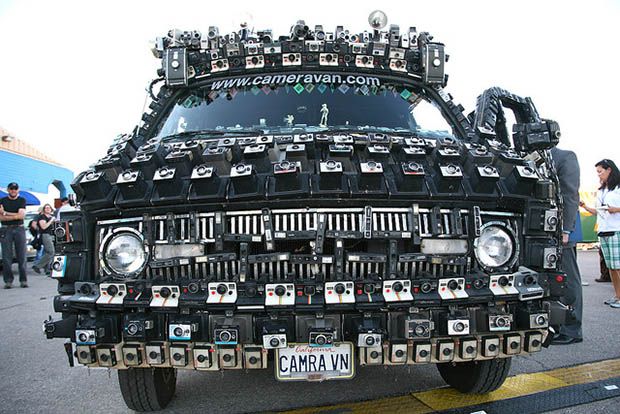
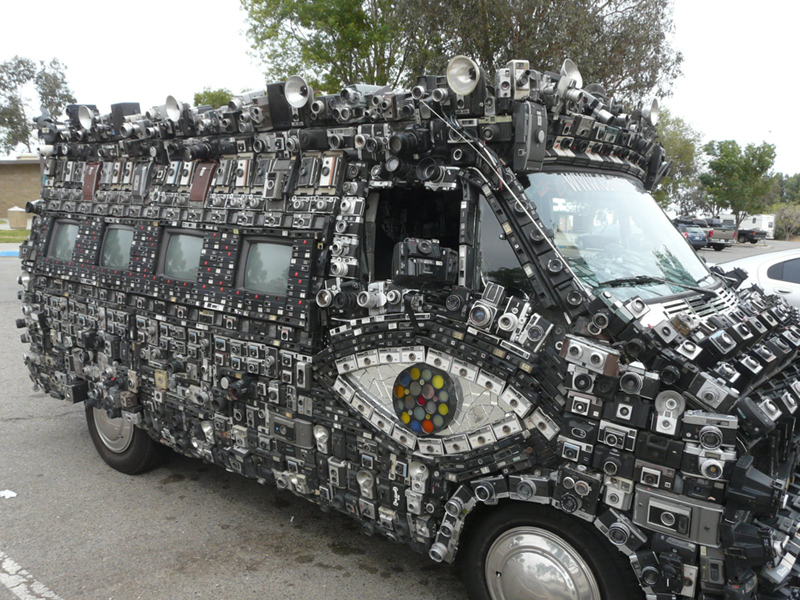
حلم هارودز تحقق منذ وقت طويل رُبما لأن عيني لم تقع عليه إلا قبل وقت قصير
الحقيقة ذهلت لما رأيته فمنذ عام ١٩٩٣ فكّر هارودز ببناء سيارته الفان بكاميرات تصوير
تحيطه من جميع الجهات لإلتقاط صور العامة في الشوارع أثناء تجوله ولم يكن يدرك هؤلاء
الأشخاص أن الكاميرات تعمل فكانت ردات فعلهم لم تكن مثلما توقعها فقد قضى ما يقارب
السنتين مع أحد أصدقائه لبناء هذه الشاحنة بالكثير من الكاميرات ولقي بالمقابل الكثير
من المحاكمات عليه !!
أترككم مع صور الشاحنة
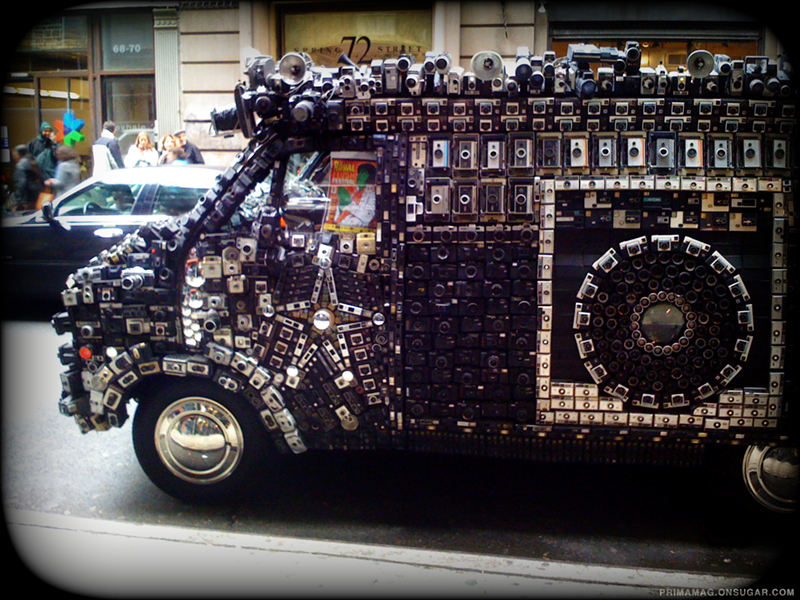
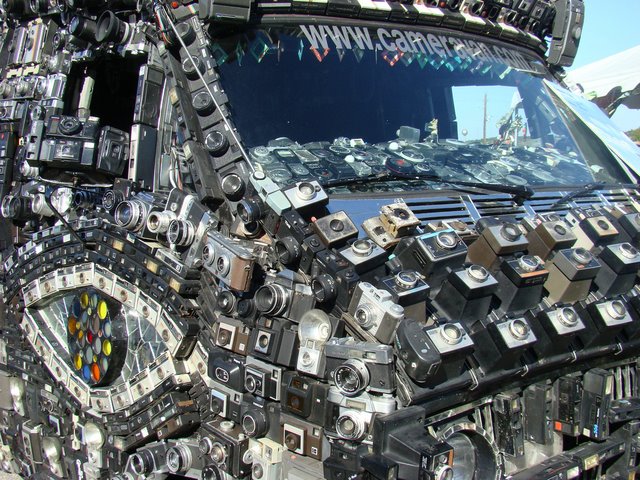
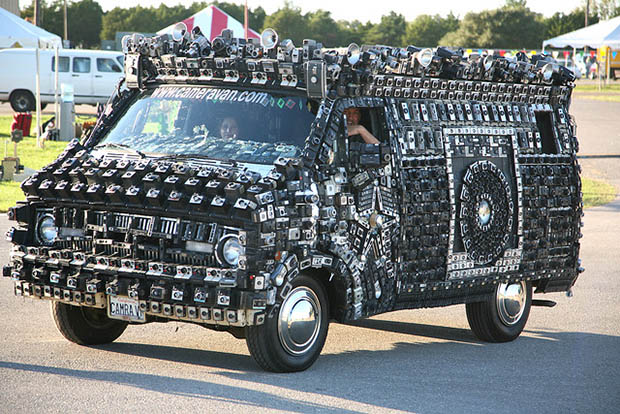
.
للمزيد من الصور التي ألتقطتها تِلك الشاحنة بإمكانكم زيارة الموقع التالي
.
.
.
.
.
.
من أفضل البرامج اللي أستخدمها لمتابعة تخفيضات التطبيقات الخاصة بالآي فون
الموجودة بـ AppStore والحقيقة إستفدت منه كثير فأغلب تطبيقات الآي فون الحائزة
على أفضل المراكز قمت بتحميلها بشكل مجاني والفضل يعود لله ثم لتنبيهات البرامج بوجود تخفيض !
خصوصاً إن بعض المبرمجين يكون تخفيضهم لتطبيقاتهم لمدة لا تتجاوز اليوم ( فإلحق وإلا ما تلحق P: )
قمت بعمل شرح فديو على السريع للبرنامج ليتسفيد منه الجميع .
وبإمكانكم عمل إشتراك بالقناة الخاصة لي على اليوتيوب لمتابعة الجديد من الشروحات
ويعتبر دعم لي لتقديم المزيد .
[youtube]RJtb5YhcS-s[/youtube]
لتحميل البرنامج

.
.
.
.
.
.

يعتبر برنامج +Camera من أفضل البرامج بالنسبة لي للتعامل مع الصور
بداية من إلتقاطها ثم معالجتها وحفظها بالأخير .
وقد صدر تحديث للبرنامج قبل يومين تقريباً ويعتبر الثاني للنسخة .
وبالمناسبة تم تخفيض البرنامج لفترة محدودة حيث كان سعره ب دولارين
وتميّز الإصدار الثاني بعدة خصائص سوف أذكر أبرزها :
.
– إضافة عدة أوضاع للتصوير منها ( المؤقت الذاتي )
– إضافة ( كشاف ) للفلاش ليعمل دون توقف بجانب الخصائص الآخرى لإلتقاط الصورة بفلاش أو بدون .
– إضافة معلومات للصورة بعد إلتقاطها كفتحة العدسة وسرعة الشتر وكذلك حجم الصورة ومكان إلتقاطها .
– تحديث للفلاتر وكذلك إضافة عدة إطارات للصورة.
– إضافة عدة مقاسات لحفظ الصورة .
– حل بعض المشكلات في النسخة السابقة كالخروج التلقائي.
.
لذلك سأقوم بشرحه رُغم سهولة إستخدامه ومتعة التعامل معه، لكن ربما هنالك بعض الخصائص
التي ربما يجهلها البعض ممن يستخدمون البرنامج أو المبتدئين بتحميله.
.

.

١- الذهاب للمعرض الخاص بالبرنامج أو ما يُسمى بصندوق الضوء .
٢- زر إلتقاط الصورة .
٣- أوضاع إلتقاط الصورة ( كالعادي والمؤقت الذاتي ..الخ )
٤- إعدادات البرنامج لإختيار دقة الصور وتسجيل حساباتك بالشبكات الإجتماعية …الخ )
٥- الزوم الرقمي كما هو واضح للتقريب .
٦- إعدادات الفلاش ( إختيار التصوير بفلاش أو بدون وكذلك تشغيل الكشاف )
٧- للتنقل مابين الكاميرا الخلفية والأمامية.
.

١- العودة للواجهة الرئيسية لإلتقاط صورة .
٢- إختيار صورة من ألبومات الصور الموجودة بالآي فون .
٣- لصق الصور من الألبومات أو من داخل البرنامج بعد نسخها .
٤- إستعادة التعديلات الأخيرة للصور لو تم تعديلها مستقبلاً.
٥- إعدادات البرنامج وسوف يتم شرحها لاحقاً.
٦- حفظ جميع الصور داخل ألبوم الكاميرا بالآي فون.
٧- تستطيع أن تحدد مجموعة من الصور لحفظها أو نسخها
أو مشاركتها بالشبكات الإجتماعية وكذلك حذفها.
.

١- لمعالجة الصورة .
٢- لحفظ الصورة .
٣- لنسخ الصورة .
٤- لمشاركة الصورة بالشبكات الإجتماعية .
٥- لعرض معلومات عن الصورة كوقت وتاريخ الإلتقاط والمكان وكذلك فتحة العدسة ..الخ .
.


بعد الإنتهاء من المعالجة بإمكانك الضغط على كلمة Done أو إختيار Cancel لإلغاء المعالجة .
سوف نعود بعدها إلى المعرض الخاص وعند الضغط على الصورة سوف تظهر عدة إختيارات
ذكرتها سابقاً والذي نريده Share أو ما يُسمى بالمشاركة .
.
عند الضغط عليه ستظهر لنا عدة إختيارات :

– لمشاركة الصورة في فلكر .
– لمشاركة الصورة في الفيس بوك .
– لمشاركة الصورة في تويتر .
– لإرسالها عن طريق الإيميل .
.
وبعد العودة للمعرض الخاص للبرنامج نجد الإختيار الأخير (i) لعرض معلومات عن الصورة
وبالضغط عليه ستظهر لنا المعلومات المتوفرة .

.
أخيراً بعد العودة للواجهة الرئيسية للبرنامج وبالضغط على زر الإعدادات الموضح سابقاً

١- لتشغيل أو إيقاف صوت البرنامج .
٢- لتشغيل أو إيقاف زر التقريب .
٣- لتشغيل أو إيقاف المربعات أو كما تُسمى قاعدة الثلث .
٤- لتشغيل أو إيقاف تحديد الموقع للصورة الملتقطة .
٥- لشراء إضافات البرنامج ( الملحقات )
٦- لإختيار حفظ الصورة إما في المعرض الخاص فقط أو في ألبوم الكاميرا أو الإثنين معاً.
٧- لإختيار دقة الصورة .
٨- لتفعيل مشاركة الصور بالشبكات الإجتماعية وإدخال حساباتك .
.
.
.
.
.
.
.
أنا متأكد من أن أيّ شخص سوف يحصل على كاميرا إحترافية DSLR لن تتوقف فتحة العدسة وكذلك سرعة الغالق
من اللقطات المتتالية حماساً مع إمتلاكك لهذا النوع من الكاميرات المميزة،لذلك عليك أن تركز في الخمسة نصائح
لكي تظهر لقطات مغايرة عما عهدته عند بداية إستخدامك للكاميرا .
التصوير الفوتوغرافي هو شكل من أشكال فنية جميلة مع عدم وجود قواعد صارمة.
إنها كل شيء من الإبداع والأسلوب الفردي.
وهذا ما يجعلها مثيرة للاهتمام ،هناك الكثير من النصائح والحيل التي يمكن تعلمها ،
وبالتأكيد الكثير من التجارب تجعلك تصبح خبيراً.
إذا كنت جديدا على التصوير الفوتوغرافي ، هنا خمس طرق لخلق صور رائعة لإقناع أصدقائك.
.
التصوير بسرعة غالق طويلة ( بطيئة ) يظهر بنتائج مدهشة ويمكنك الخروج بلقطات مذهله خارج توقعاتك ،
وهنالك الكثير من الصور التي تستخدم هذه التقنية فعليك مشاهدة الأمثلة التالية :


الآن، قد حصلت على فكرة تقريبية عن ما هية هذه القنية بالضبط التصوير بسرعة غالق بطيئة .
.


.
( من هنا)
.
.
.
.
.
.
.
.
برنامج Type it قمت بتحميله الفترة الماضية والحقيقة أذهلتني نتائجه في تحويل الصورة لرسمة بالأحرف
والتي أنتشرت مؤخراً بين المصممين المحترفين والهاوين في هذا المجال عن طريق إستخدامهم لبرامج عديدة
منها برنامج الفوتوشوب ، لكن مع هالبرنامج تحوّل الصورة اللي تبيها بسهولة وخلال ثواني معدودة.
سأقوم بشرح واجهة البرنامج وكذلك مميزاته .

واجهة البرنامج :


لإختيار النص للرسمة وكذلك نوع الخط وحجمه .

لإختيار الصورة من الألبومات بجهازك.

لإختيار الرسمة ملونة أو رمادية .

لإختيار حجم الأحرف تستطيع تصدير الصورة بحد أقصي 1024×1024 بيكسل .

لإختيار لون للخلفية .

لحفظ الرسمة أو إرسالها عن طريق الإيميل .
النتيجة :

.